タイトルを入れる方法を見ていきましょう。

タイトルを追加したい写真もしくは映像ファイルを選択してメニューの「テキスト」をクリックしてください。

そうするとテキスト追加画面になります。
一番上にテキスト入力欄がありますので、そこにタイトルとなるテキストを入力しましょう。テキストは途中で改行を入れることもできます。
その下の「テキストスタイル」「レイアウト」をいろいろ変えてみてください。

これはスタイルが「ブーム」でレイアウトが1番目の中央に大きく表示というものです。
テキスト部分だけ繰り抜かれその奥に写真が見える白背景のタイトルとなりました。これはアニメーション化されていますので再生して確認する必要があります。

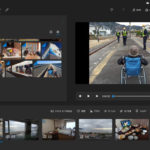
プレビュー画面下に再生ボタンと時間軸のバーがありますので、まず時間軸の青丸をドラッグで一番左端まで移動し、それから再生ボタンを押してみましょう。タイトルがどう表示されるかを確認できるはずです。
このスタイルとレイアウトの場合、中央に白い横線が現れ、そこから上下にタイトルが広がるアニメーションであることがわかります。
タイトルが表示される時間を変えることもできます。
写真ファイルの表示期間は3秒で、テキストも同じ時間だけ表示されています。
プレビュー画面の下の時間軸のバーのうち、左端と右端に縦長長方形があると思います。それをスライドしてみてください。

そうすると、太い青線の部分だけがテキスト表示される区間となります。
編集が終わったら、右下で「完了」をクリックします。
次に写真や動画とは合体せず、タイトルだけのクリップを作る場合の方法です。

先頭にタイトル専門クリップを挿入する場合には、一番左端のクリップを選択した状態で「タイトルカードの追加」をクリックします。そうすると青背景のクリップが先頭に挿入されます。「3.0」という表示期間の前に「A=」とあるのはタイトルクリップであることを示しています。

そのタイトルクリップが選択されている状態で「テキスト」をクリックしてください。

後は先程と同じで、テキストを入力し、スタイルとレイアウトを選択していきます。

先程との違いは、プレビュー画面上部の「背景」です。これをクリックして背景色を選びます。パレットに希望の色がない場合には、下のほうにある「ユーザ設定の色」で「+」マークをクリックし、好きな色を追加してください。
タイトル挿入は以上です。
・・・と言うと、きっと実際に作業をした方からはすぐに質問が入るでしょう。
「テキストのサイズを変更するにはどうすればいいのですか?」
「タイトルの文字色を変えたいんですが」
実はここがビデオエディターで一番残念な点なのですが、変更する方法がありません。なので文字数も増やせませんし、タイトルの下にサブタイトルなどを入れることもできません。
希望するタイトルが作りにくいということであれば、別途画像編集ソフトで1920ピクセル×1080ピクセルのタイトル画像を作り、それを写真ファイルとして読み込んでタイトルにしましょう。
格好いいタイトル画像をブラウザで作れる「Canva(キャンバ)」などもおススメです。テンプレートも豊富に用意されています。
次にテロップ・字幕です。
ビデオエディターでは、特に「タイトル」「字幕・テロップ」とわかれていませんので、挿入方法は同じでメニューから「テキスト」をクリック。

そしてテキスト入力欄にテロップとなるテキストを入力したら、レイアウトで「下部」もしくは「上部」を選びましょう。
スタイルは「簡易」「サイレント」「太字」「フレッシュ」あたりが動画を見る妨げにもならず適しているかもしれません。テキストが見づらい場合には「クラシック」「影響」などでもいいと思います。
ビデオエディターの機能では1つのクリップには1つのテキストしか入れることができません。
「1点の動画クリップ再生中に、テロップを切り替えて挿入したい」という場合には、あらかじめ分割して複数の動画クリップを作成し、それぞれに違うテキストを追加しましょう。
写真の場合は、プロジェクトライブラリから同じ写真を複数回ストーリーボードにドラッグすればOKです。
なおテキストのサイズを自由に変更できないことから、字幕を入れるには適していません。YouTubeで公開するのであれば、YouTube Studioで字幕をいれたり、あるいは「自動字幕起こし機能」を使って自動字起こしをした後、それを編集するという方法もあります。