ビデオエディターによる動画編集の最初のステップは、映像に盛り込みたい写真ファイルと動画ファイルの読み込みです。

「新しいビデオプロジェクト」と書かれた青いボタンをクリックし、ビデオの名前を指定して「OK」を押します。

空っぽのプロジェクト画面になりますので、左上「プロジェクトライブラリ」の青い「+追加」ボタンをクリックし、「このPCから」を選択して写真・動画ファイルを選びます。アプリ「フォト」を使っている場合には「コレクションから」を選択でもOKです。
複数のファイルを指定する時には、Ctrlキーを押したまま選択したいファイルをクリックします。また一定範囲に並ぶ写真・動画ファイルをすべて選択したい場合には、1点目のファイルをクリックした後、Shiftキーを押したまま最後のファイルをクリックします。そうすると間にあるファイルがまとめて選択されます。
読み込みたいファイルが選択できたら、右下の「開く」をクリックします。後から追加もできます。

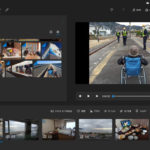
続けてプロジェクトライブラリに読み込んだ動画・写真ファイルを、動画編集の作業場であるストーリーボードに配置していきます。
ストーリーボードは時間軸になっていますので、どんな順序で動画や写真をだしていくかを考えながらドラッグしていきましょう。ストーリーボードの中でも順序変更できます。
もしプロジェクトライブラリの並び順のままでOKなら、一個ずつドラッグして移動する必要はありません。ストーリーボードに並べたいクリップを選択し、上部にある「ストーリーボードに配置」をクリックします。そうすると選択したクリップが全部ストーリボードに並びます。全選択するなら「Ctrl+A」です。
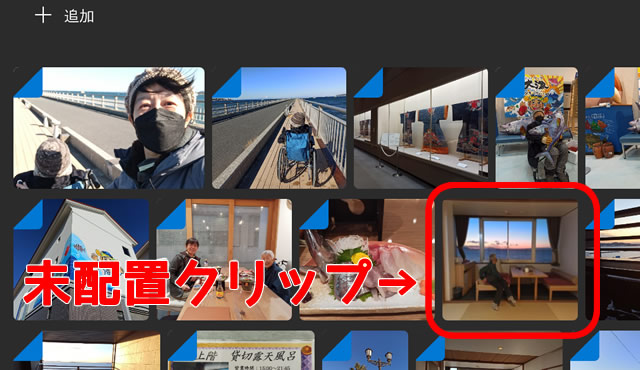
ちなみにプロジェクトライブラリにある動画・写真ファイルのうち、ストーリーボードに並べたものには、左上のところに青い折り返しのような印がつきます。これを見れば、まだ配置していないクリップがどれなのかわかります。

もともと素材ファイルが少ない場合や、用意したクリップ全部をストーリーボードに配置した場合には、プロジェクトライブラリのコーナーはもう必要がなくなります。その場合にはプロジェクトライブラリーの上部右端にある矢印をクリックして、このスペースを閉じることができます。そうすると、上部がプレビュー画面、下部が編集作業のためのストーリーボードというすっきりした画面配置になります。

プロジェクトライブラリは、プレビュー画面左側にある矢印アイコンをクリックすれば再び登場します。