動画編集は、こだわり始めると終わりのない作業になります。わずか数分のショートムービー作りに何時間も、時に丸一日かかることもある世界です。
素晴らしい映像作りを追求するのもいいですが、スマホで撮りためた写真や動画の活用法・楽しみ方として、あえて「こだわらない」手軽な動画編集で、気軽にたくさんの動画を作り、SNSなどに投稿していくのもありでしょう。
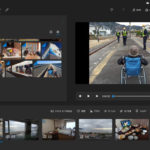
例えばビデオエディターの自動作成機能を使えば、こんな動画をわずか5分で作れます。
それでは早速その自動作成機能を使ってみましょう。
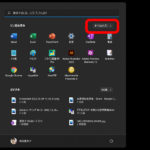
ビデオエディターを開いたら、最初の画面の青い「新しいビデオプロジェクト」ボタンの右隣にある「・・・」をクリックしてみてください。

そうすると「ビデオを自動的に作成する」というメニューが現れますので、それをクリック。

動画や写真を選ぶ画面になりますので、ここで動画に盛り込みたい素材を選びます。
そして右上の青い「作成」をクリック。
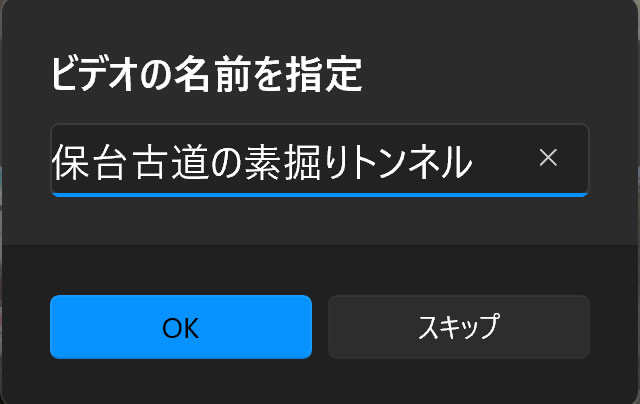
ここで「ビデオの名前を指定:新しいビデオ」ミニウインドウがポップアップしますので、ビデオプロジェクト名をつけて「OK」をクリックします。これが動画内のタイトルにもなるので今回は「保台古道の素掘りトンネル」にしました。

するとちょっとの間をおいて、すぐに作成された動画が再生されます。
BGMもつき、タイトルも挿入されているはずです。音楽のリズムにあわせて動画や写真が切り替えられていることにも気づくでしょう。
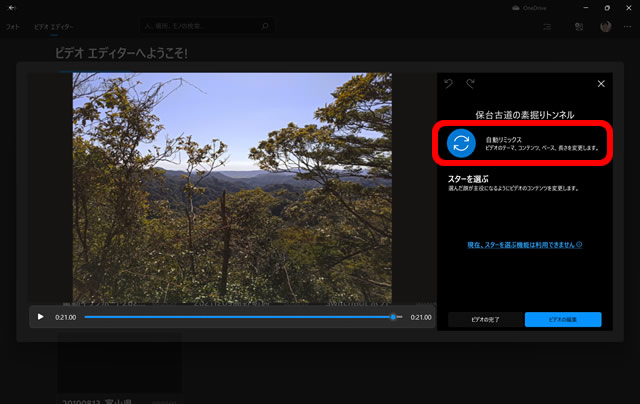
「もう少し別バージョンが見たい」
ということであれば、プレビュー画面右側の「自動リミックス:ビデオのテーマ、コンテンツ、ペース、長さを変更します」をクリック。するとBGMもテーマもがらり変わった別の動画が生成されます。
もし気に入ったものができあがれば「ビデオの完了」で動画のエクスポートです。
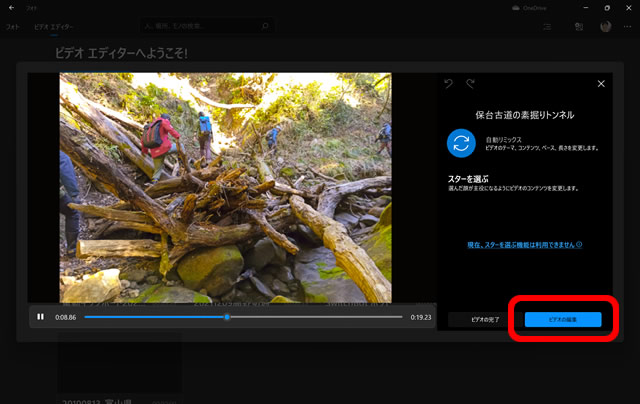
もしくは「ビデオの編集」をクリックすれば、素材クリップの順序を変えたり、音楽を変更したりという、通常の方法での動画編集をスタートすることもできます。
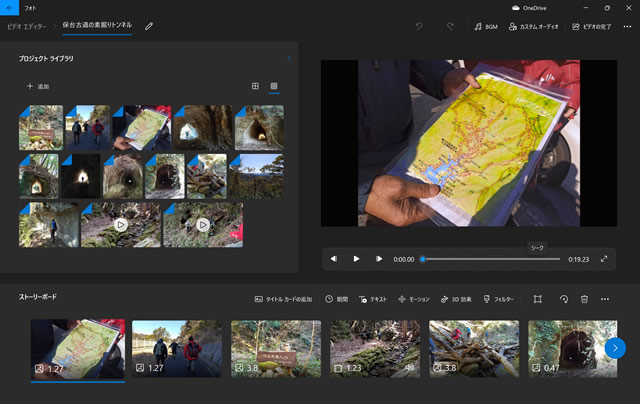
自動作成した動画では、あまり重要ではない写真が少し長めに再生されてしまっていたので、その再生時間を前後の別の写真に一部振り分け、タイトルテキストを追加する場所も変えるなど軽い編集をしてみました。
その後にエクスポートしたものがこちらです。
自動作成後、2回リミックスしてその後手動で簡単な編集をしても10分もかからずに完成しました。自分で作成するよりも圧倒的に早く、またとてもリズミカルなものができます。