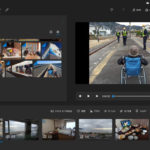
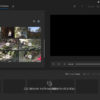
ストーリーボードに動画・写真ファイルを配置すると、動画は元々も長さで、写真はそれぞれ3秒ずつの表示時間となります。その時間は各クリップ左下に数字で表示されています。全体でどのくらいの長さになるかは、右上のプレビュー画面下部のタイムライン右側にあります。

まず、写真の再生時間を変更してみましょう。

変更したい写真クリップを選択します。
そして、ストーリーボード上部メニュー欄の「期間」をクリックしてください。
そうすると1秒から7秒までの選択肢一覧と、自由に数字を入力して指定できる欄がでてきますので、好きな長さを選ぶか数字を入力してください。

選択したクリップ左下の数字をクリックして変更することもできます。

複数の写真クリップの再生時間をまとめて変更することもできます。
その場合には、変更したいクリップ右上のチェックボックスにすべてチェックを入れ、上部メニュー欄の「期間」をクリックして好きな秒数を選択するか秒数を自由入力して変更します。もしくは複数クリップを選択した状態で、どれかひとつのクリップ上で右クリックするとメニューがでてきますので、「期間」を選んで同様に秒数を変更します。
すべてを選択する場合には、どれかひとつのクリップを選択した状態で「Ctrl+A」で。
また1つのクリップを選択し、その後にShiftキーを押しながら別のクリップをクリックすると、その間のクリップもすべてまとめて選択できます。

写真をスライドショーのように表示させてのムービーを作る場合には、BGMを設定しそのリズムに合わせて写真を切り替えるとテンポのいい作品になります。
ビデオエディターにプリセットされているBGMを使う場合には、「ビデオを音楽のビートに同期する」にチェックを入れると、強めのビート個所で写真を切り替えるなど自動的に設定してくれます。その後また自分で調整することもできますので、まずは自動同期を使ってみてもいいと思います。