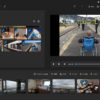
動画編集が初めてという方は、まず編集画面の構造をざっくり理解することからスタートしましょう。画像編集などとの大きな違いは「時間軸」というものが存在することです。そのため最初だけ少し戸惑うかもしれませんが、各エリアの役割が理解できればすぐ慣れます。

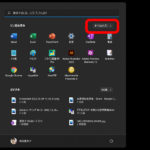
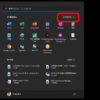
ビデオエディターを開き、青色の「新しいビデオプロジェクト」と書かれたところをクリックします。そうすると「ビデオの名前を指定:新しいビデオ」という小さなウインドウがポップアップしますので、適当な名前をつけて「OK」を押してください。これはビデオプロジェクト名となります。
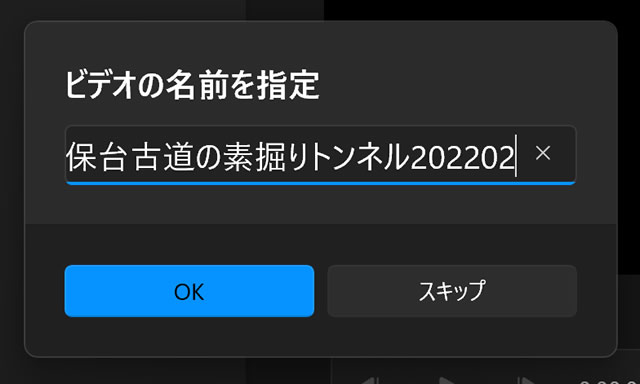
名前だけだとビデオプロジェクト数が増えた時にわからなくなる可能性もあるので、日付も後ろに付けておくといいかもしれません。

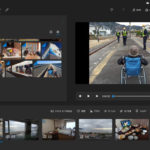
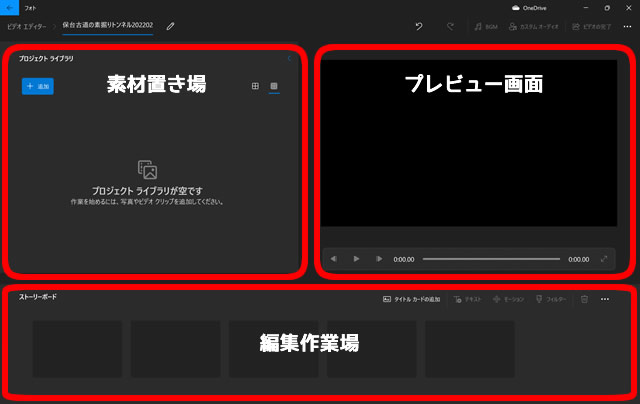
これがビデオ編集画面です。
真っ黒で何が何だかわからないかもしれませんが、よく見ると3つのエリアに分かれています。
まずは動画編集の素材となる写真やビデオを追加しましょう。
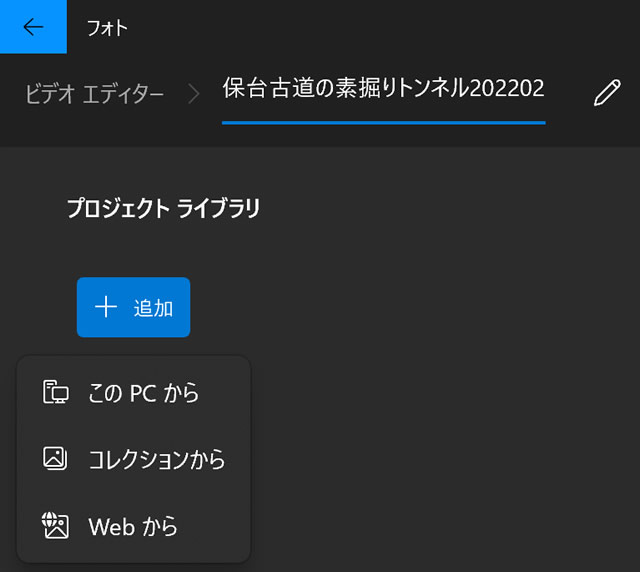
左上に「プロジェクトライブラリ」と書かれた場所があり、その下に青色の「+追加」ボタンがありますので、そこをクリックします。そうすると下に「このPCから」「コレクションから」「Webから」という選択肢がでてきますので、一番上の「このPCから」をクリックしてください。
そうするとパソコン内のファイル一覧の画面が開きますので、適当な写真と動画を複数選んで「開く」をクリックします。「Shiftキー」を押しながらマウスで選んでクリックすると、複数のファイルを一括で選んで追加することができます。

画面右上の一角に、今選択した動画や写真が並びましたね。真ん中に再生マークがついているのが動画ファイルです。この「プロジェクトライブラリ」が、動画編集に使う予定の素材ファイル(写真と動画/以後「クリップ」と呼びます)の置き場となります。使うかどうか不明なものも含め、最初にちょっと多めに揃えておくと作業が効率的に進みます。
次は画面下に横長に伸びている「ストーリーボード」です。
ここが実際に動画を編集する作業場所です。
動画に表示させたい順番に、プロジェクトライブラリからクリップをドラッグ(マウスの左を押したままずるずるっと引きずってくる)して並べます。順序は後で変更できますので、まずはあまり悩まずに並べてみましょう。
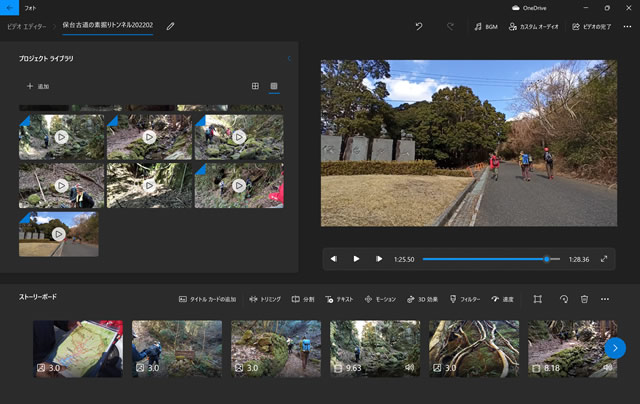
各クリップの左下に「3.0」「9.63」といった数字がついていますが、これは秒数です。写真はすべて3秒表示になっていますが、後で変更することができます。
ストーリーボードの中で、ファイルの順序を変えたい場合には、移動させたいファイルをドラッグして動かします。また一度ストーリーボードに追加したクリップを外す場合には、そのクリップを選択した状態でストーリーボード上部右端の削除アイコン(ゴミ箱の絵)をクリックします。
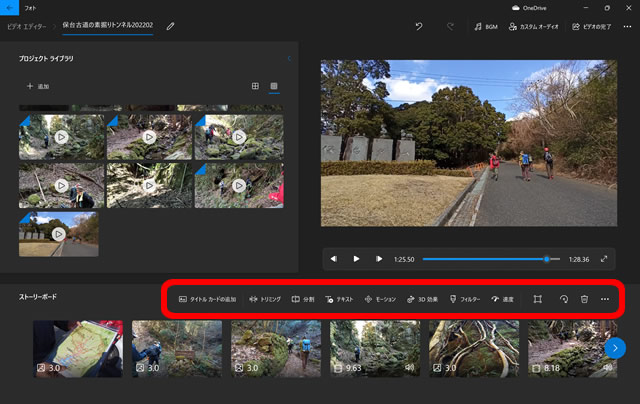
削除アイコンの並びに「タイトルカードの追加」「期間」「テキスト」などメニューがいろいろ並んでいます。これらを使って動画タイトルを追加したり、字幕をいれたりできます。

ストーリーボードでファイルを選択すると、その動画や写真が右上に大きく表示されますよね。ここがプレビュー画面です。編集途中の動画をここで再生しながら、動画ファイルのどの部分を使うか確認したり、字幕や効果などを設定していきます。
ここで画面の全体構成をもう一度確認しておきましょう。
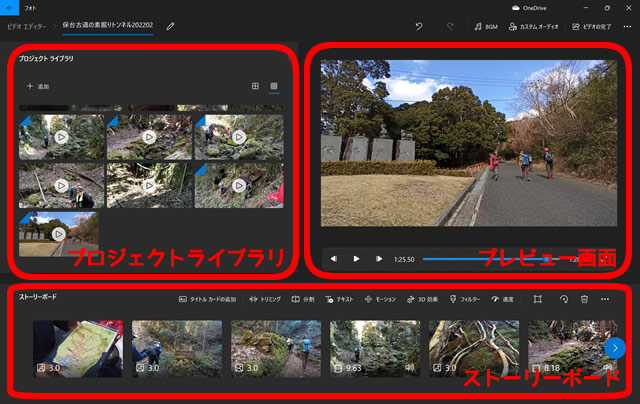
プロジェクトライブラリ・・・編集に使う素材ファイル(写真・動画)置き場
ストーリーボード・・・動画や写真を時間軸に並べて編集する作業画面
プレビュー画面・・・編集途中の動画を確認する再生モニター
この3つのコーナーを使って動画を編集していきます。