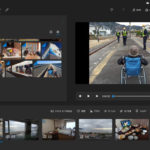
動画編集の基本はカット編集。動画クリップを分割して、不要な部分を削除したり、途中の一部だけを残したり、あるいは順序を変えたりしていきます。

動画クリップが選択されている時には、ストーリーボードのメニューも動画用となり「トリミング」「分割」「速度」という項目が登場します。
まずは「トリミング」です。
写真で「トリミング」というと、一部だけを切り出すことをいいますが、動画も一緒で全体の中の一部だけを残しあとは削除することを差します。

トリミングしたい動画クリップを選択し、メニューの中の「トリミング」をクリックします。

そうするとこんな画面になります。
下に時間軸があり、このクリップの長さが9秒63なことがわかります。
青いラインのうち、細い縦棒と丸があるのが今大きなプレビュー画面に映っている現在位置です。そして青い横棒の両脇に真ん中に一本棒が入った長方形があるかと思いますが、それがトリミングする部分の開始位置と終了位置です。

再生ボタンをクリックすると映像が再生されますので、見ながらトリミング開始位置をどこにするか考えます。現在位置は、丸をドラッグして動かすこともできます。
「ここだ」という位置にきたら一時停止。
そして長方形のトリミング開始位置をドラッグしてそこまで移動します。

上では、開始位置は2秒13のところになりました。

そして動画クリップの長さは、もともと9秒63だったものが7秒50に縮まったことがわかります。
そしてもう一度再生ボタンを押して、今度は終了位置をどこにするか見ていきます。ちょうどいい位置にきたらまた一時停止して今度は右端にあるトリミング終了位置の長方形をドラッグします。

この状態で再生ボタンをクリックすると、トリミングしている区間だけを再生してくれます。もう少し調整したいという場合には、トリミング開始・終了位置の長方形をドラッグしましょう。
これでよければ右下にある「完了」をクリックしてください。
元の画面に戻ります。

次に「分割」を見ていきましょう。
分割したい動画クリップを選択した状態で、メニューの「分割」をクリックします。

先程のトリミングと似た画面ですが、トリミングの開始・終了位置のマークがありません。細い棒に丸がついた現在位置だけがあります。
再生ボタンをクリックするか、青い丸をドラッグして分割したい個所にこの現在位置をもってきます。
ちなみにこのように再生個所を任意の位置に動かすことを「シークする」と言います。青丸にマウスをあわせると「シーク」と表示がでるのはそのためです。

青丸をドラッグして、3秒30のところまで移動しました。
この時点でプレビュー画面の右側を見ると「1つ目をクリップ 0:03.30」「2つ目をクリップ 0:04.90」とあります。この個所で動画を分割すると、元々8秒20だった動画が、前半3秒30、後半4秒90の2つのクリップに分割されるという意味です。
よければ「完了」をクリックしてください。

すると先程1個だった動画クリップが2つになっているのがわかるでしょう。秒数も先程右側に表示されていたものと一致します。
このままだと2つのクリップは連続再生されるので、分割する前と違いはありませんが、間に別の動画や写真を入れることもできますし、後半にだけフィルターをかけることもできます。例えば何かハプニングが起こる直前に「この後予想もしなかった事態が!!!」というテキストを挿入して盛り上げる方法もあります。
分割した動画をさらに分割することもできます。
そうして、真ん中の動画クリップだけ速度を遅くして、「ハイライトシーンだけスローモーション」なんてこともできます。

動画分割ではひとつ気を付けたほうがいいことがあります。
長い動画クリップを、かなり細かく刻んで不要な部分を削除して残りをつなぎ合わせてたり、順序を変えて再構成してゆくという作業をする人もいるでしょう。
その場合、ストーリーボード上の各クリップの写真がすべて同じものになってしまい、「何がどこの個所やら」となってしまいがちです。ちょっと手間ではありますが、紙を用意しておき、1つ目から順番にどんなシーンなのかなど、動画の長さの数字と一緒にメモしておくと、後でどこに写真ファイルを入れたりするのか確認する際に便利かなと思います。