基本─Windows11編

モーション・フィルターで効果を設定

モーションは、動画や写真クリップに動きを付ける効果です。

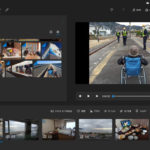
効果をつけたいクリップを選択して「モーション」をクリックするとこの画面になります。

右側にモーションの種類が並びます。どんな動きになるのかは、試しに何かひとつ写真を選択して切り替えてみるのがいいでしょう。

それほど大きな動きではありませんが、単純に写真だけ切り替えていると単調なスライドショーのようになってしまうので、いろいろな動きを組み合わせることで動画としての一体感も生まれてきます。複数のクリップをまとめてモーション指定することはできないので、写真点数が多い場合には最初から「ビデオを自動的に作成する」にして、その後手動で手直しをしてゆくほうが楽です。

フィルターは彩度・明度を変更して、写真をセピアカラーにしたり、動画をノスタルジックなモードにすることができます。また「ピクセル」「アーケードゲーム」などがらり雰囲気変えることもできます。

動画の場合、事前に分割をしておいて一部だけ「ピクセル」「アーケードゲーム」にするという特殊効果を加えるのも面白いでしょう。
-基本─Windows11編

関連記事

基本─Windows11編

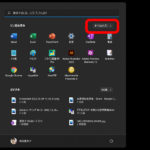
Windows11で「ビデオエディター」を起動する

ここからは、2021年にリリースされた最新OS「Windows11」でビデオエディターを利用する方法をご紹介します。まずは起動方法から。 画面左下のスタートボタン(Windowsのロゴ)をクリックする ...

基本─Windows11編

動画編集画面の構造を理解しよう

動画編集が初めてという方は、まず編集画面の構造をざっくり理解することからスタートしましょう。画像編集などとの大きな違いは「時間軸」というものが存在することです。そのため最初だけ少し戸惑うかもしれません ...

基本─Windows11編

まずはTRY!写真10枚で短い映像をさくっと作ってみよう

それでは早速動画編集に入りましょう。まずは基本的な機能を確認するため、写真のみで短い映像を作ります。 まずは「+追加」で、写真を取り込みます。ちょっと多めに用意しておき、実際にどの写真をどんな順番で並 ...

基本─Windows11編

格好いい動画をお任せで手軽に作れる「自動作成」

動画編集は、こだわり始めると終わりのない作業になります。わずか数分のショートムービー作りに何時間も、時に丸一日かかることもある世界です。 素晴らしい映像作りを追求するのもいいですが、スマホで撮りためた ...

基本─Windows11編

ビデオエディターを使った動画編集の流れ

ここからは、Windows11版のビデオエディターの編集作業の進め方を詳しく見ていきます。まずは動画編集作業の全体の手順を説明します。 1.どんな映像を作るのか考える2.映像に盛り込む動画・写真ファイ ...