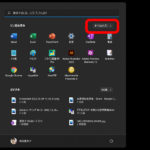
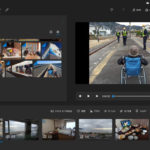
動画編集作業がすべて完了したら、右上の「ビデオの完了」をクリックして、動画ファイルをエクスポートします。動画編集では「動画を書き出す」などともいいます。

これが「ビデオの完了」をクリックしたときに開くウィンドウです。
まずは「ビデオの画質」。
これは3つから選択できます。
高 1080p(推奨)
中 720p
低 540p(最少のファイルサイズ)
この「1080p」を選択すると、幅1920ピクセル×高さ1080ピクセルのフルハイビジョン動画が作成されます。高画質なので大型ディスプレイで再生してもきれいですし、ネット配信する場合にも、このサイズにしておけば、後はユーザ環境に応じて最適な解像度の動画が再生されることになります。
ただ動画が比較的長い場合、1080pの動画だとファイルサイズが巨大になってしまいます。
動画をメール添付で送らないといけない場合など、「中」を選んでファイルサイズを小さくしましょう。
その場合でも、ビデオエディターから改めて「高」でエクスポートすることもできます。

「その他のオプション」には、「ハードウェア アクセラレータによるエンコードを使用」という項目があり、チェックが入った状態になっています。この説明文に書かれているように、特に問題がなければオンのままで問題ありません。
なお動画は拡張子が「.mp4」のMP4という動画フォーマットで保存されます。いくつか動画フォーマットがある中で最もメジャーなもので、スマホでも問題なく再生できますし、YouTubeやTwitterなどのSNSへの投稿もできます。特にMP4で困ることはないと思いますが、もしAVIやMOVなど他のフォーマットに変換したい場合には、専用の動画変換ソフトを利用します。

なお「ビデオの完了」の隣の「…」をクリックすると「プロジェクトの複製」というメニューが現れます。同じ素材でちょっと変えた動画を作りたい場合などは、これを使ってプロジェクトを複製し、ショート動画を作ったり、タイトルやテロップが英語版の動画を作ったりできます。
また「プロジェクトのバックアップ」という項目もあります。エクスポートされた動画ファイルとは別に、動画編集をしているプロジェクト自体のファイルがあります。通常はローカルに自動保存されますが、それを探し出すのはちょっと大変な場所です(C:\Users\<ユーザ名>\AppData\Local\Packages\Microsoft.Windows.Photos_8wekyb3d8bbwe\LocalState・・・)
もし他のパソコンで編集作業をしたいということであれば、この「プロジェクトのバックアップ」を選び、プロジェクトファイルを好きな場所に保存して他のパソコンに移動して、そのパソコンのビデオエディターで「バックアップのインポート」を選択することで、動画編集の続きを行うことができるようになります。